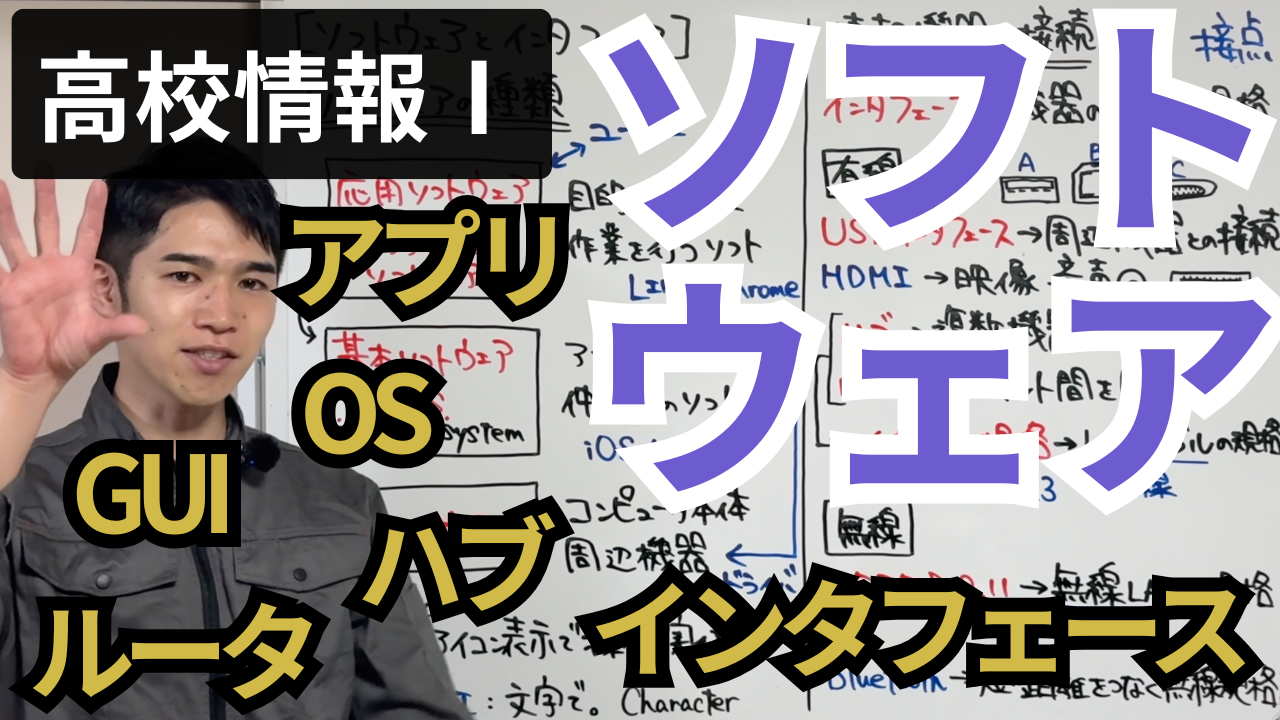
みなさん、こんにちは!YouTubeチャンネル「ギリギリ技術」を運営している、おきぺんです。今回も高校生のみなさんがつまずきやすい情報Ⅰの難所を、誰よりもわかりやすく解説していきますね!
情報Ⅰの教科書を開くと、カタカナ用語やアルファベットの略語がズラリと並んでいて、「うわっ、暗号みたいで難しそう……」と頭を抱えてしまう人も多いのではないでしょうか。でも、安心してください!情報の世界の言葉は、普段みなさんが使っているスマートフォンやゲーム機と結びつけたり、「単語の意味」や「開発者の気持ち」をベースに分解したりすると、驚くほどスッキリ理解できるようになります。今回は実教出版の教科書「第3章 システムとデジタル化」に対応した、「ソフトウェアとインタフェース」の重要ポイントを丸ごと整理していきましょう!
1. そもそも「ハードウェア」と「ソフトウェア」ってどう違うの?
まずは、コンピュータを語る上で欠かせない超基本の2大要素、「ハードウェア」と「ソフトウェア」の違いから復習していきましょう。中学校の技術科でも触れた内容ですが、高校の情報Ⅰでも土台となる非常に大切な考え方です。
直接手で「触れるもの」がハードウェア!
「ハード(hard)」と聞くと、ゲームの難易度で「ハードモード」を思い浮かべたり、「硬い」というイメージを持ったりするかもしれませんね。情報の世界でもまさにそのイメージ通りで、ハードウェアとは物理的に手で直接触れる装置や機械そのものを指します。
前回学んだ「コンピュータの5大装置(入力・出力・記憶・演算・制御)」を覚えているでしょうか。あの装置たちはすべてハードウェアです。身の回りの具体例を挙げると、次のようなものがすべてハードウェアに分類されます。
- コンピュータ本体:スマートフォン本体、ノートパソコン、デスクトップパソコンなど
- 入力装置:キーボード、マウス、タッチパネルなど
- 出力装置:ディスプレイ(画面)、スピーカー、プリンタなど
いまみなさんが見ているスマートフォンの画面や、授業で使うパソコンのキーボード、先生が書いているホワイトボードも、手で触れることができるので立派なハードウェアです。また、パソコン本体にケーブルや無線でつなげて機能を拡張する機器のことを周辺機器と呼びますが、マウスやプリンタ、外部モニターなどの周辺機器もすべてハードウェアの仲間になります。
直接手で「触れないプログラム」がソフトウェア!
一方で、「ソフト(soft)」と聞くと、ソフトボールのように「柔らかい」というイメージが湧きますよね。しかし、情報の世界でのソフトウェアは「柔らかいもの」ではなく、目に見えず、手で直接触れることができないプログラムやデータのことを指します。
いくら高性能なパソコンやスマートフォンというハードウェアがあっても、中身が空っぽではただの「精密機械の箱」にすぎません。「画面に文字を映す」「音を鳴らす」「計算をする」といった具体的な仕事の手順をコンピュータに指示するプログラムが入って初めて、機械は便利に動いてくれます。このコンピュータを動かすための指示書の役割を果たすもの全体をソフトウェアと呼ぶのです。
2. ソフトウェアの分類!「基本ソフトウェア」と「応用ソフトウェア」
ソフトウェアと一口に言っても、その役割によって大きく2つの階層に分けることができます。ここが定期テストでも頻出の超重要ポイントです!
コンピュータの土台となる「基本ソフトウェア(OS)」
ソフトウェアの土台として、すべてのコンピュータに必ず入っているのが基本ソフトウェアです。別名、OS(Operating System:オペレーティングシステム)とも呼ばれます。みなさんも「iOSのアップデートが来た!」「Windowsが起動した」というように、日常会話でよく耳にしているはずです。
オペレート(Operate)には「操作する」「動かす」という意味があります。つまりOSとは、コンピュータという機械全体を動かし、管理するための根本的なシステムのことです。
OSの役割をひとことで表すと、「ハードウェア」と後述する「応用ソフトウェア(アプリ)」の仲介役(橋渡し役)です。クラスの中に、個性的な友達同士をうまくつないでくれる、コミュニケーション能力が抜群な人っていませんか?OSはまさにその素晴らしい仲介役のような立ち回りをしてくれています。
世の中で使われている代表的なOSには、次のようなものがあります。
- iOS:Appleのスマートフォン(iPhone)に搭載されているOS
- Android:Googleが開発した、多くのスマートフォンに搭載されているOS
- macOS:AppleのMacシリーズ(MacBookなど)に搭載されているOS
- Windows:Microsoftが開発した、学校や職場のパソコンで広く使われているOS
特定の目的のために使う「応用ソフトウェア(アプリ)」
基本ソフトウェア(OS)というしっかりした土台の上で動くのが、応用ソフトウェアです。英語の「Application Software(アプリケーションソフトウェア)」を略して、普段みなさんが呼んでいる「アプリ」の正式名称がこれです!「応用」という言葉を聞くと難しそうに感じるかもしれませんが、いつも使っているアプリのことだとわかれば親近感が湧きますよね。
応用ソフトウェアの最大の特徴は、「ユーザー(利用者)の特定の目的に応じた作業を行うソフトウェア」であるという点です。私たちがスマートフォンやパソコンを使うとき、必ず「何かをしたい」という目的がありますよね。
- LINE:「友達や家族とメッセージや通話でスムーズにコミュニケーションを取りたい」という目的
- Instagram・TikTok:「写真やショート動画を共有して楽しみたい」という目的
- Google Chrome・Safari・Microsoft Edge:「インターネットで調べ物をしたい、Webサイトを閲覧したい」という目的
- WordやExcel:「レポートの文章を作成したい」「表計算やグラフを作りたい」という目的
このように、目的ごとに専用で作られたソフトウェアが応用ソフトウェア(アプリ)なのです。
なぜOSという「仲介役」が必要なの?
ここで元教員目線として、みなさんにぜひ考えてほしい疑問があります。「アプリがあるなら、ハードウェアと直接やり取りすればいいんじゃないの?なんでわざわざOSという仲介役を挟むの?」という疑問です。
実は、もしOSがなかったら大変なことになります!例えば、マウスの左クリックをひとつ押す動作を考えてみましょう。私たちは当たり前のように「左クリック=ファイルを開く・決定する」と操作していますよね。もしOSがなければ、LINEを作る開発者も、ゲームを作る開発者も、ブラウザを作る開発者も、全員が「マウスの左ボタンが押されたら信号を受け取って、画面の座標を計算して……」というハードウェアの制御プログラムを、アプリごとにゼロから作らなければならなくなります。
これではアプリを作るのが大変すぎて、世の中に便利なアプリが生まれなくなってしまいますよね。そこで、「キーボードやマウスからの入力を受け取る」「画面に映像を出力する」「データを保存する」といったハードウェア共通の面倒な制御を、OSが一手に引き受けてくれているのです。だからこそ、アプリの開発者は自分たちの「目的」に集中してアプリを作ることができますし、私たちユーザーもどのアプリでも共通の感覚で快適に操作できるというわけです。
知っておくと差がつく!「ミドルウェア」と「デバイスドライバ」
教科書では詳しく触れられないことも多いのですが、定期テストの応用問題や将来の情報学習で役立つ豆知識を2つ紹介しておきますね。
1つ目は「ミドルウェア」です。「ミドル(middle=中間)」という名前の通り、基本ソフトウェアと応用ソフトウェアのちょうど真ん中に位置するソフトウェアです。例えば、大量のデータを効率よく管理するデータベース管理システムのように、多くのアプリで共通して使われる高度な機能を専門に引き受ける役割を持っています。
2つ目は「デバイスドライバ(単にドライバとも呼びます)」です。新しいプリンタや専用のペンタブレットをパソコンに接続したとき、「ドライバをインストールしてください」と表示された経験はありませんか?OSは標準的なハードウェアの動かし方は知っていますが、新しく発売された特殊な周辺機器の動かし方までは最初からすべて把握しているわけではありません。そこで、その特定の周辺機器をOSから正しく制御・操作するための専門の通訳プログラムが必要になります。これがデバイスドライバです。
3. 人とコンピュータの接点!「ユーザインタフェース(UI)」の進化
続いて、動画のもう一つの大きなテーマである「インタフェース」のお話に入っていきましょう。このカタカナも難しそうに見えますが、意味をほどいていくととても面白い世界です。
インタフェース(Interface)とは「境界面・接点」のこと
「Interface」という単語は、「Inter(お互いの間)」と「Face(顔・面)」が合体してできた言葉です。つまり、2つの異なるものの間にある「接点」「境界面」「つなぐ窓口」という意味を持っています。
情報の世界では、主に次の2つの意味でインタフェースという言葉が使われます。
- 人間とコンピュータをつなぐ接点(ユーザインタフェース)
- コンピュータと周辺機器、または機器同士をつなぐ接点・規格(ハードウェアインタフェースや通信規格)
まずは1つ目の「人間とコンピュータの接点」であるUI(User Interface:ユーザインタフェース)について見ていきましょう。ユーザー(使う人)にとって、画面がどう見えて、どうやって操作できるかという「操作感や表示方法」のことです。ここには、歴史的に大きく分けてGUIとCUIという対照的な2つの仕組みが存在します。
直感的に操作できる現代の主役「GUI(グラフィカルユーザインタフェース)」
GUI(Graphical User Interface)の「G」は、グラフィック(画像、イラスト、図)のGです。画面上にアイコンやウィンドウなどの視覚的な要素を表示し、マウスや指(タッチパネル)を使って直感的に操作できるインタフェースのことを指します。
みなさんが普段スマートフォンを使っているとき、画面にはLINEの緑のアイコンや、カメラのマーク、歯車の設定マークが並んでいますよね。説明書を1ページも読まなくても、「写真を撮りたいからカメラのアイコンをタップしよう」「画面をスワイプしてスクロールしよう」と指先ひとつで感覚的に操作できるはずです。これがGUIの素晴らしい力です。パソコンのデスクトップ画面で、ゴミ箱の形をしたイラストにファイルをドラッグ&ドロップして捨てる操作も、まさにGUIの代表例ですね。
文字とキーボードだけで指示を出す「CUI(キャラクターユーザインタフェース)」
一方、GUIと対比して絶対に覚えておかなければならないのがCUI(Character User Interface)です。「キャラクター」と聞くと、アニメやゲームの可愛いキャラクターを連想するかもしれませんが、英語の「character」には「文字」や「記号」という意味があります。つまりCUIとは、画面に文字だけが表示され、すべての命令をキーボードからの文字入力(コマンド)によって実行するインタフェースのことです。
映画やアニメで、凄腕のプログラマーやハッカーが、真っ黒な画面に向かって英数字のコマンドを猛烈なスピードでカタカタ打ち込み、最後に「Enterキー」をッターン!と叩いてシステムを動かしているシーンを見たことがありませんか?あれがまさにCUIの世界です。
CUIでは、アイコンもなければマウスのポインタもありません。「ファイルをコピーしたい」「フォルダを作りたい」といった動作を、すべて決められた英単語の命令文(コマンド)として正確に入力しなければいけません。スペルを1文字でも間違えるとコンピュータは「そんな命令はありません」とエラーを返してきます。
GUIとCUIのメリット・デメリットを比較してみよう!
「それなら全部わかりやすいGUIにすればいいじゃないか、CUIなんてもういらないのでは?」と思うかもしれませんよね。でも、実は現在でもプロのエンジニアの世界ではCUIがバリバリ現役で使われています。なぜなら、それぞれに明確な長所と短所があるからです。
| 項目 | GUI(グラフィカル) | CUI(キャラクター) |
|---|---|---|
| 操作方法 | マウス、タッチ操作、アイコンの選択 | キーボードによる文字列(コマンド)入力 |
| 見た目 | カラフル、絵や図が多く直感的 | 黒背景に白文字など、テキストのみ |
| メリット | 初心者でも直感的にすぐ使える、学習コストが低い | 動作が非常に軽い、連続作業や自動化(スクリプト処理)が一瞬でできる |
| デメリット | 画像処理を行うためコンピュータの処理能力やメモリを多く消費する | 専門のコマンドを暗記していないと一切操作できない |
実は、コンピュータの根本的な内部では、現在も命令が文字やプログラムコード(CUI的な命令)として処理されています。しかし、一般の人々がそれを使うのはあまりにもハードルが高すぎますよね。そこで、「人間が誰でも簡単に扱えるように、コンピュータが直感的なビジュアルの皮を被ってくれている姿」こそがGUIなのです。こう考えると、エンジニアの方々の優しさと技術の進歩に感謝したくなりますよね!
4. 機器同士をどうつなぐ?「有線インタフェース」の規格と特徴
ここからは、インタフェースのもう一つの意味である「機器と機器をつなぐ接続規格」について学んでいきましょう!コンピュータに周辺機器をつなぐとき、昔は機械ごとにまったく異なる形のケーブルが使われていて大変でした。そこで、世界中で共通して使えるように「接続の共通ルール(規格)」が定められました。まずはケーブルを使って物理的につなぐ「有線インタフェース」の重要キーワードです。
万能の接続規格!「USB(Universal Serial Bus)」
有線接続の王様といえば、間違いなくUSBですね!スマートフォンの充電やデータの移動、マウスやキーボードの接続など、日常で使わない日はありません。この「USB」という3文字のアルファベットも、分解すると意味がよくわかります。
- Universal(ユニバーサル):「世界共通の」「万能の」「誰でも使える」という意味
- Serial(シリアル):データを1本の信号線で順番に1列に送る方式(シリアル転送)
- Bus(バス):コンピュータ内部や機器間でデータが通る「共通の通り道(伝送路)」
つまりUSBとは、「どんな機器でも世界共通で万能にデータを行き来させることができる伝送規格」という意味なのです!
USBのコネクタの形状にはいくつか種類があります。昔からパソコンでよく見かける平べったい長方形の端子が「Type-A(タイプA)」です。みなさんも、USBメモリをパソコンに差そうとして「あ、上下が逆だった!」とイライラした経験が一度はあるのではないでしょうか?また、プリンタ側などで使われていた四角い端子が「Type-B」です。
そして現在、圧倒的な主流になっているのが「Type-C(タイプC)」です!上下の向き(裏表)関係なくどちらからでもスムーズに差し込めるリバーシブル構造になっており、データの転送速度が速く、大容量の電力供給(急速充電)にも対応しています。スマートフォン、ノートパソコン、タブレット、ゲーム機など、身の回りのほとんどの機器がType-Cに統一されつつありますね。
映像と音声を1本で超高画質伝送!「HDMI」
ゲーム好きのみなさんなら毎日お世話になっているはずの規格がHDMIです!Nintendo SwitchのドックやPlayStation 5などの据え置き型ゲーム機、ブルーレイレコーダーなどをテレビやモニターに接続するときに使っている、あの太めのケーブルですね。
HDMIは「High-Definition Multimedia Interface」の略です。これも英語の意味を分解してみましょう!
- High-Definition(ハイ・ディフィニション):「高精細な」「高画質な」という意味(ハイビジョンのHDと同じです)
- Multimedia(マルチメディア):文字だけでなく、静止画、動画、音声など複数の異なるメディアをまとめて扱うこと
- Interface(インタフェース):つなぐ窓口、接点
昔のテレビ接続ケーブルを思い出してみてください(保護者の方に聞いてみると盛り上がるかもしれません!)。赤・白・黄色の3本のプラグがついたケーブルを使っていて、黄色が映像、赤と白が左右の音声に分かれていました。しかしHDMIなら、たった1本のケーブルで「デジタルの高画質映像」と「高音質なデジタル音声」を同時に、タイムラグ(遅延)を極限まで抑えてやり取りすることができます。ゲームの迫力あるグラフィックや音声を大画面で快適に楽しめるのは、このHDMIインタフェースのおかげなのです!
ネットワークをつなぐ超重要コンビ!「ハブ(Hub)」と「ルーター(Router)」
有線でインターネットやネットワークを組むときに絶対に混同してはいけないのが、「ハブ」と「ルーター」という2つの集線・中継装置です。定期テストでも引っかけ問題として本当によく狙われるので、動画で話した「人間関係のたとえ」で完璧にイメージを掴んでおきましょう!
同じ部屋の仲間をつなぐ人気者!「ハブ(スイッチングハブ)」
ハブ(Hub)とは、1つのLAN(ローカルエリアネットワーク:家庭内や学校のパソコン教室など、限定された狭いエリアのネットワーク)の中で、複数のコンピュータや周辺機器を1箇所に束ねて相互に通信できるように中継する機器です。自転車の車輪の中心にある、スポークが集まる軸の部分を「ハブ」と呼ぶことからこの名がつきました。
ハブを人間に例えるなら、「クラスのみんなを優しく取りまとめて仲良くつなげてくれる学級委員長のような存在」です!パソコンAくん、パソコンBさん、プリンタくんの全員からLANケーブルを受け取って、「Aくんからプリンタくんへ印刷のデータを届けるね!」と狭いコミュニティの中を円滑につなぐ役割を果たしてくれます。
外の世界へ道案内する関所の門番!「ルーター」
一方、ルーター(Router)は、ルート(Route:道、進路)を決める機械という名前の通り、「異なるネットワーク同士」を中継してデータの道案内をする機器です。
例えば、みなさんの学校(第1高校)の中にあるネットワークと、隣の学校(第2高校)のネットワーク、そして巨大な外の世界である「インターネット」は、それぞれ全く別のネットワークです。学校内のハブにいくら機器をつないでも、それだけでは外のインターネットの世界には出られません。
ルーターを人間に例えるなら、「外の町へ出ようとする人をチェックし、正しい道へと案内してくれる関所の門番」です!「外のインターネット上のWebサーバーにアクセスしたいんだね?よし、じゃあこのルートを通って外の世界へ行きなさい!」と、別のネットワークへとデータを橋渡ししてくれるのがルーターです。家庭にある「Wi-Fiルーター」も、家のスマホやパソコンを、外のインターネット回線へとつなぐ門番の役割を果たしているわけですね。
有線LANの世界基準!「イーサネット(Ethernet)とIEEE 802.3」
有線ケーブルでパソコンをネットワークにつなぐ規格のことを、総称してイーサネット(Ethernet)と呼びます。パソコンの側面やデスクトップの背面にある、LANケーブルをカチッと差し込む穴(ポート)のことですね。
ここで教科書に「IEEE 802.3」という暗号のような記号が出てきてギョッとした人もいるかもしれません。でも、怯える必要はありませんよ!
「IEEE(アイトリプルイー)」とは、米国電気電子学会(Institute of Electrical and Electronics Engineers)という、電気や通信の世界的なルールを決めている超権威のあるアメリカの学会の名前です。この学会が「有線LANで通信するときは、みんなこのルールに従ってデータを作って流そうね!」と決めた規格番号が「802.3」なのです。
トランプの大富豪(大貧民)を遊ぶとき、「8切り」や「革命」「階段」といったローカルルールがありますよね。もし友達同士でルールがバラバラだったらゲームが成立しません。それと同じで、通信の世界でも世界共通のルールがないとデータが正しく伝わりません。「IEEE 802.3」は、世界中の技術者が合意して作った「有線LAN通信の世界標準公式ルール」だと覚えておけばバッチリです!
5. ケーブルなしで快適通信!「無線インタフェース」の規格と特徴
現代の生活では、ケーブルのない「無線通信」が主流になってきましたよね。線がないからこそ、目に見えない電波のルール(インタフェース規格)がより一層重要になってきます。情報Ⅰで絶対に抑えておくべき代表的な無線規格は、Wi-FiとBluetoothの2つです!
もはや現代人の生命線!「Wi-Fi(無線LAN)」と「IEEE 802.11」
ギガの消費を抑えるために、家に帰ったら真っ先に接続するのがWi-Fi(ワイファイ)ですよね。Wi-Fiとは、電波を利用してコンピュータ同士やインターネットとデータをやり取りする無線LAN(Local Area Network)の接続規格です。
有線LANが「IEEE 802.3」だったのに対し、Wi-Fi(無線LAN)の世界標準規格番号は「IEEE 802.11」と定められています。末尾が「11」になっているのが無線LANの目印です!「802.11n」や「802.11ac」、最近では「802.11ax(Wi-Fi 6)」など、後ろにアルファベットがついて通信速度がどんどん高速に進化していますが、根っこにある基本ルールはすべてこの「IEEE 802.11シリーズ」です。テストで「802.3=有線」「802.11=無線」という組み合わせを問われることがあるので、しっかりメモしておきましょう!
近距離を省電力でつなぐ!「Bluetooth(ブルートゥース)」
もう一つの身近な無線規格がBluetoothです。スマートフォンとワイヤレスイヤホンをつないで音楽を聴いたり、無線のキーボードやマウスをパソコンにつないだりするときにおなじみですね。
Wi-FiとBluetoothはどちらも無線電波を使いますが、その役割と得意分野は明確に違います。
- Wi-Fi:電波の届く範囲が比較的広く(数十メートル〜100メートル程度)、大量のデータを高速でやり取りできる。ただし、機器の消費電力が大きい。
- Bluetooth:電波の届く範囲は数メートル〜10メートル程度のごく狭い近距離専用。転送速度は控えめだが、消費電力が非常に少ない(省電力)。
ワイヤレスイヤホンやスマートウォッチのように、バッテリーが小さくて毎日長時間身につける機器には、電池が長持ちするBluetoothが最適なのです。最近では、家電製品や照明などがインターネットにつながるIoT(Internet of Things:モノのインターネット)の通信手段としても、Bluetoothは大活躍しています。
6. 定期テスト直前チェック!今回学んだ重要キーワード総整理
ここまで本当にお疲れ様でした!たくさんの用語が出てきましたが、一つひとつの意味やつながりがしっかり見えてきたのではないでしょうか。最後に、テスト直前にサッと見返せるように、今回の超重要ポイントを対比表でまとめておきますね!
| 比較項目 | 用語A | 用語B | 見分け方の決定的なポイント |
|---|---|---|---|
| 装置とプログラム | ハードウェア (PC本体、画面、マウスなど) |
ソフトウェア (OS、各種アプリなど) |
物理的に直接「触れる」か、「触れない(プログラム)」か |
| ソフトウェアの役割 | 基本ソフトウェア(OS) (Windows, iOS, Android) |
応用ソフトウェア(アプリ) (LINE, Chrome, Wordなど) |
ハードを動かす「全体の土台・仲介役」か、ユーザーの「特定の目的に応じた作業」か |
| 操作画面(UI) | GUI (グラフィカルUI) |
CUI (キャラクターUI) |
アイコンをマウスや指で「直感的に操作」するか、コマンドを文字で「キーボード入力」するか |
| ネットワーク中継機器 | ハブ(Hub) (同じLAN内の集線装置) |
ルーター(Router) (異なるネットワークの中継) |
「同一ネットワーク内の仲間」をつなぐか、「外のインターネット等の別の網」へ道案内するか |
| 無線通信規格 | Wi-Fi (IEEE 802.11) |
Bluetooth (近距離無線通信) |
高速・広範囲で「ネット通信」を行うか、省電力・近距離で「周辺機器」をつなぐか |
7. まとめ:身の回りのテクノロジーに目を向けてみよう!
今回は、コンピュータを支える「ソフトウェアの種類」と、人と機械、機械と機械をつなぐ「インタフェース規格」についてじっくり学んできました。
情報Ⅰの学習で一番大切なのは、単に用語を暗記することではありません。「なぜこの仕組みが必要なんだろう?」「もしこれがなかったら、どんな不便なことが起きるだろう?」と、開発者の意図や社会の背景に想いを巡らせることです。
OSがあるからこそ世界中のプログラマーが自由にアプリを開発でき、GUIがあるからこそ子どもからお年寄りまで誰もが直感的にITの恩恵を受けられます。そして、USBやWi-Fiなどの共通インタフェース規格があるからこそ、世界中のどのメーカーが作った機器でも、ケーブル1本や電波ひとつで迷わずつながることができるのです。そう考えると、普段当たり前に使っているスマートフォンが、人類の素晴らしい知恵の結晶に見えてきませんか?
テスト前はカタカナやアルファベットに圧倒されそうになるかもしれませんが、自分のスマホやパソコンを触りながら、「いまOSが仲介してくれたな」「この端子はType-Cだな」と日常の体験と結びつけてみてください。そうすれば、テスト本番でも自然と言葉が出てくるようになりますよ!
君ならできます。頑張って!


コメント