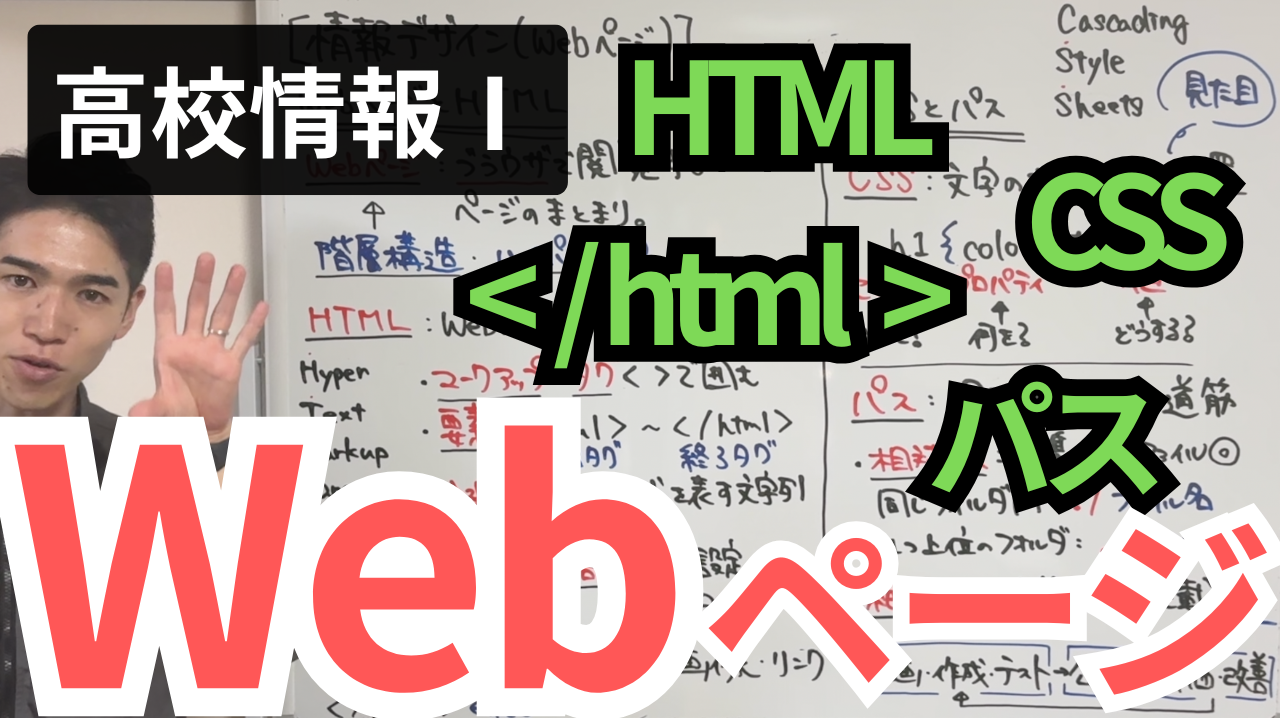
こんにちは!YouTubeチャンネル「ギリギリ技術」を運営している、おきぺんです。高校情報の教員免許を持つ元中学校技術科教員として、今回は第2章「メディアとデザイン」の最終回であるWebページの実践を丁寧に解説します。定期テスト対策や授業の復習にぜひ役立ててくださいね!
1. そもそもWebページって何?基本の仕組みと構成
身近なWebページの正体とブラウザの役割
みなさん、普段スマートフォンやパソコンで毎日いろんなサイトを見ていますよね。調べ物をしたり、動画を見たり、SNSをチェックしたりするときに画面に表示されているもの、あれがまさにWebページです。技術的に言うと、Webページとは「ブラウザで閲覧・表示できるページのまとまり」のことを指します。
ここで大事な用語として登場するのが「ブラウザ(Webブラウザ)」です。ブラウザとは、Webページを表示するための専用ソフトウェア(アプリ)のことですね。パソコンやスマホに最初から入っていたり、自分でインストールして使ったりしていると思います。
代表的なブラウザとしては、次のようなものがあります。
- Google Chrome(グーグル・クローム):世界中で広く使われているGoogleのブラウザ
- Microsoft Edge(マイクロソフト・エッジ):Windowsに標準搭載されているブラウザ
- Safari(サファリ):iPhoneやMacなどのApple製品に標準搭載されているブラウザ
私たちが普段「ネットを見る」と言っている動作は、正確には「ブラウザというアプリを使って、Webページのデータを画面に映し出している」ということなんです。まずはこの基本の関係をしっかり頭に入れておきましょう。
情報を整理する「階層構造」と「ハイパーリンク」
Webページは、ただ文字や画像がやみくもに散らばっているわけではありません。見る人が迷わないように、そして情報がすっきり伝わるように、工夫された仕組みを持っています。それが「階層構造」と「ハイパーリンク」です。
まず階層構造(かいそうこうぞう)ですが、これは情報をブロックごとにグループ分けして整理する構造のことです。教科書などでは細かく触れられていないことも多いのですが、イメージとしてはパソコンのフォルダ分けと同じです。
一番大きなテーマの括り(トップページなど)があって、その下に中くらいの括り(カテゴリや章)、さらにその中に細かい括り(個別の記事や詳細情報)がある、というようにピラミッド状に整理されています。このように情報を段組み・グループ化して配置することを階層構造と呼びます。
そしてもう一つ、Webの最大の特徴とも言えるのがハイパーリンク(単にリンクとも呼びます)です。ちょっとかっこいい名前ですが、「ハイパーなリンク(結びつき)」という意味ですね。
青い下線が引かれた文字やバナー画像をポチッとクリック(タップ)すると、別のページや関連する画像、外部のサイトへ一瞬でジャンプしますよね。あの「情報と情報を結びつける仕組み」こそがハイパーリンクです。このハイパーリンクがあるおかげで、私たちは階層構造の間を自由に行き来して、知りたい情報をどんどん探すことができるのです。
2. Webページの骨組みを作る「HTML」の超基本
HTMLって何の略?「ハイパーテキスト」と「マークアップ」の意味
さて、ここから少し専門的なアルファベットが登場します。Webページを形作っている根本の技術、それがHTML(エイチ・ティー・エム・エル)です。テストでも超頻出の重要単語ですよ!
HTMLは、Webページを記述するための「記述言語(マークアップ言語)」です。プログラミング言語の親戚のようなものだと考えて構いません。この「HTML」という4文字は、実は次の言葉の頭文字を取った略称なんです。
- HyperText(ハイパーテキスト):先ほど登場した「ハイパーリンク」を埋め込むことができる、文字や画像などを複合的に扱える高機能なテキストのこと
- Markup(マークアップ):文章の各部分に「ここは見出し」「ここは本文」といった役割の目印(タグ)を付けていくこと
- Language(ランゲージ):言葉、言語
つまり、HTMLを日本語で意訳すると「ハイパーリンク機能を持ったテキストを、目印を付けて組み立てるための言語」という意味になります。名前の意味がわかると、急に親近感が湧いてきませんか?
タグで挟む「サンドイッチ」ルール!要素(エレメント)の考え方
では、HTMLは具体的にどうやって書くのでしょうか。ここで登場するのが「タグ」と呼ばれる記号です。半角の不等号記号(大なり・小なり記号 < >)を使って命令を記述します。
HTMLの書き方には、とてもシンプルで絶対的なお約束があります。それが「開始タグと終了タグで中身を挟み込む(サンドイッチする)」というルールです。
- 開始タグ:
<タグ名>のように書き、「ここからスタート!」を宣言します。 - 終了タグ:
</タグ名>のように、タグ名の前にスラッシュ( / )を入れ、「ここで終わり!」を宣言します。 - 要素(エレメント):開始タグから終了タグまで、挟まれた中身を含めたひとかたまり全体のこと。
たとえば、「ここは一番大きな見出しですよ」とコンピュータに教えたいときは、見出しを表すh1タグを使って次のように挟みます。
<h1>今日の授業のタイトル</h1>
このように書くことで、ブラウザは「なるほど、この文字は大見出しなんだな」と理解して、大きく太い文字で画面に表示してくれるわけです。パン(開始タグ)とパン(終了タグ)で具材(文字やデータ)を挟むサンドイッチのイメージを持つと、絶対に忘れませんよ!
※なお、改行を意味する <br> のように、挟む中身がないため終了タグを使わない例外的なタグも一部存在します。
ファイルを見分ける「拡張子」とは?
ここで少しパソコンの基本知識のおさらいです。ファイル名の後ろについている、ピリオドに続く数文字のアルファベットを「拡張子(かくちょうし)」と言いますよね。
これは、そのファイルがどんな種類のデータなのかをコンピュータや人間が識別するための大切な文字列です。
- PowerPoint(プレゼンテーション資料)の拡張子:.pptx
- Excel(表計算データ)の拡張子:.xlsx
- Word(文書データ)の拡張子:.docx
そして、私たちがHTMLで記述したWebページのファイルには、末尾に「.html」という拡張子をつけます。この拡張子がついていることで、パソコンは「あ、これはWebページだからブラウザで開こう!」と判断してくれるのです。
HTMLの基本構造をのぞいてみよう(headとbodyの違い)
実際のHTMLファイルの中身は、全体がきれいな階層構造(入れ子構造)になっています。基本のひな形は次のようになっています。
まず一番外側を、開始タグ <html> と 終了タグ </html> で大きく全体をサンドイッチします。
そしてその内側が、大きく2つの部屋に分かれています。それが「head(ヘッド)」と「body(ボディ)」です。
| タグ名 | 日本語のイメージ | 主な役割と中身 |
|---|---|---|
| <head> 〜 </head> | 頭脳・設定部屋 | Webページ全体の設定、文字コードの指定、ブラウザのタブに表示されるタイトル(<title>)など、画面上には直接見えない管理情報を書く場所。 |
| <body> 〜 </body> | 身体・本身体現部屋 | 見出し(<h1>、<h2>)、本文の段落(<p>)、画像、表、リンクなど、実際にブラウザの画面上に表示させたい中身をすべて書く場所。 |
人間の体で例えると、頭(head)の中で「私はこういう人間です」という設定を考えていて、体(body)で実際に服を着たり動いたりして自己表現しているようなイメージですね。
最近は専門的なコードを書かなくても、直感的な操作で簡単にWebサイトが作れる便利なツールがたくさんあります。でも、どんなに便利なツールを使っても、裏側で動いている基本構造はすべてこのHTMLであるという事実は変わりません。この仕組みを理解しておくことが、情報デザインを学ぶ上でとても大切なんです。
3. 見た目を華やかに変える「CSS」の魔法
CSSの役割は「見た目(装飾)」を整えること
HTMLで骨組みを作っただけだと、Webページは真っ白な背景に黒い文字が左詰めで並んでいるだけの、とても味気ない状態です。そこで登場するのが、2つ目の重要言語CSS(シー・エス・エス)です!
CSSは、日本語では「スタイルシート」とも呼ばれます。その役割はズバリ、「Webページの見た目(スタイル・装飾)を指定すること」です。
文字の大きさや色を変えたり、フォントの種類を選んだり、背景に色や画像を敷いたり、行間を広げたり、要素を横並びに配置したり……私たちが普段見ている「おしゃれで見やすいWebサイト」のデザインは、すべてこのCSSのおかげで作られています。
家づくりに例えるなら、HTMLが「柱や壁などの骨組み・土台」であり、CSSが「壁紙を貼ったりペンキを塗ったりインテリアを配置したりする内装工事」です。この2つがセットになって初めて、素敵なWebページが完成するわけですね。
なぜ「滝(カスケーディング)」?CSSの仕組み
CSSは、正式には「Cascading Style Sheets(カスケーディング・スタイル・シート)」の略です。
この「Cascading(カスケード)」という単語、日常ではあまり聞き慣れないかもしれませんが、英語で「連なった小さな滝」「上から下へと階段状に流れ落ちる」という意味を持っています。
滝の水が上から下へと流れていくように、CSSのスタイル指定も「上から順番に読み込まれ、後から書かれた指示が前の指示を上書きして適用される」という優先順位の仕組みを持っています。だから「カスケーディング」という名前がついているんですね。語源を知ると、ちょっと納得がいきませんか?
CSSの基本構文!「セレクタ・プロパティ・値」を攻略しよう
HTMLはタグで挟むサンドイッチ構造でしたが、CSSは書き方(文法)がまったく異なります。英語や日本語に文法があるように、コンピュータの言語にも固有の文法があるのです。
CSSの基本文法は、次の3つの要素で成り立っています。
- セレクタ:「どこを?」(対象となるHTMLの要素・場所を指定)
- プロパティ:「何を?」(色なのか、文字サイズなのか、余白なのか、変更したい項目を指定)
- 値(あたい):「どうする?」(赤色にする、20ピクセルにする、など具体的な設定内容を指定)
実際のコードの形は次のようになります。
セレクタ { プロパティ : 値 ; }
中括弧 { } の中にプロパティと値を書き、プロパティの後ろにはコロン( : )、値の後ろにはセミコロン( ; )を打つのがお約束です。
具体例で見る!文字色を赤色に変えるコードの仕組み
動画の中で紹介した具体例を実際に見てみましょう!大見出し(h1)の文字色を赤色に変えたい場合、CSSでは次のように記述します。
h1 { color: #ff0000; }
これを3つの要素に分解して、日本語で読み解いてみましょう。
- セレクタ [h1]:大見出し(h1)の場所を!
- プロパティ [color]:文字の色を!
- 値 [#ff0000]:赤色にしなさい!
ここで登場した #ff0000 という暗号のような文字列は、「カラーコード(16進数カラーコード)」と呼ばれるものです。コンピュータの世界では、光の三原色(赤・緑・青=RGB)の明るさをそれぞれ0〜255(16進数で00〜ff)の数字で表して色を指定します。最初の2桁が赤(R)、真ん中の2桁が緑(G)、最後の2桁が青(B)を表しているので、「ff(赤マックス)00(緑ゼロ)00(青ゼロ)」で、鮮やかな赤色になるというわけです。
HTMLとCSSの役割分担まとめ
ここで一度、HTMLとCSSの決定的な違いを整理しておきましょう。テストでも「HTMLの役割は何か」「CSSの役割は何か」という形で本当によく問われます。
| 項目 | HTML | CSS |
|---|---|---|
| 正式名称 | HyperText Markup Language | Cascading Style Sheets |
| 主な役割 | 文章の構造・骨組み・土台を作る | 見た目・装飾・デザインを整える |
| 指定する内容 | 見出し、段落、箇条書き、画像、リンクの配置 | 文字色、文字サイズ、背景色、配置レイアウト |
| 記述のルール | タグで挟む(<h1>〜</h1>) | セレクタ・プロパティ・値(h1 { color: #ff0000; }) |
4. つまずきやすい難所!「パス(道筋)」を完全攻略
パスって何?コンピュータの世界の「住所」
Webページを勉強していると、多くの高校生が「うーん、よくわからない!」と頭を抱えてしまう難所があります。それが「パス(Path)」です。
「パスを出す」「パスポート」など日常でもパスという言葉はありますが、コンピュータの世界におけるパスとは、「ある特定のファイルやデータが保存されている場所までの道筋(経路・住所)」のことです。
Webページの中にイラストや写真などの画像を表示させたいとき、HTMLには直接画像データそのものを貼り付けるわけではありません。「画像ファイルはこのフォルダのここに置いてあるから、取ってきて画面に表示してね!」という場所の案内を書く必要があります。その案内に使う道筋こそが、パスなのです。
パスには大きく分けて「相対パス」と「絶対パス」の2種類があります。ここを動画の具体例を使って、世界一わかりやすく解説しますね!
筆箱とシャーペンの例えでスッキリわかる「相対パス」
まず1つ目が「相対パス(そうたいパス)」です。
「相対」という言葉の通り、「いま自分がいるファイル(現在地)を基準にして、そこから見て相手のファイルがどこにあるか」を表す道筋です。
ここで、動画で紹介した「筆箱とお気に入りのシャーペン」の例えを思い出してください。
いま、あなたは自分の机に向かって勉強していて、手元には筆箱があります。筆箱の中には、あなたのお気に入りの「シャーペン」と「消しゴム」が入っています。
基準となる場所(現在地)を「シャーペン」だとしましょう。
- 同じフォルダ(同じ筆箱の中)にあるファイルを探す場合:
シャーペンから見て、消しゴムはどこにありますか?そう、「すぐ隣、同じ筆箱の中」にありますよね。
コンピュータの世界では、同じフォルダ内にあるファイルを表すとき、「./(ドット・スラッシュ)」を使って書き表します。「./消しゴム」と書けば、「同じフォルダにある消しゴムファイル」という意味になります。 - 1つ上の階層(筆箱の外、自分の部屋の中)にあるファイルを探す場合:
では、あなたが夜寝るときに使う「お布団」はどこにあるでしょうか?当然、筆箱の中には入りませんよね。筆箱から1歩外に出た、1つ上の階層である「自分の部屋」の中にあります。
このように、現在の場所から1つ上の階層(上位フォルダ)へさかのぼるときは、「../(ドット・ドット・スラッシュ)」を使って書き表します。階層が上に上がるごとに、ドットが1個増えて2つになるのがお約束ルールです。
このように、「自分のいまの立ち位置」を基準にして、お隣さんなのか、階段を1つ上がった部屋なのか、道順で教えてあげるのが相対パスです。
日本・大阪の住所でイメージする「絶対パス」
もう1つの表し方が「絶対パス(ぜったいパス)」です。
こちらは現在地など関係ありません。地球上の誰から見ても、最初から最後まで迷うことなく一発でたどり着ける「完全な住所」をすべて記載する方法です。
私の住んでいる場所を例にしてみましょう。
「日本 > 大阪府 > 大阪市 > おきぺんの家 > おきぺんの部屋 > 机の上の筆箱 > 消しゴム」
どうでしょうか?ここまで一番大元の国から順番に完璧な道筋を全部書かれたら、宇宙人であっても配達員さんであっても、絶対にその消しゴムの場所にたどり着けますよね!
インターネットの世界における絶対パスの代表例が、みなさんが普段目にする「URL(https://〜から始まるWebアドレス)」です。サーバーの場所からフォルダ名、ファイル名までが一言一句省略されずに書かれているため、どこから呼び出しても必ずそのデータにたどり着くことができます。
相対パスと絶対パスの比較表と使い分け
テスト対策として、2つのパスの特徴と違いを比較表で整理しておきましょう!
| 種類 | 指定の基準 | 書き方の特徴・具体例 | メリットとデメリット |
|---|---|---|---|
| 相対パス | 現在開いているファイル(現在地)を起点にする | ・同じ階層:./image.jpg・1つ上の階層: ../image.jpg |
[メリット]サイト全体のフォルダを丸ごと別の場所やサーバーに移動させても、リンク切れが起きにくい。 [デメリット]基準のファイルの位置を動かすと、道順が狂って見失ってしまう。 |
| 絶対パス | 最上位の階層(ルート)やURLを起点にする | ・URL指定:[suspicious link removed]・完全な住所をすべて記載 |
[メリット]どのファイルから呼び出しても確実に指定の場所に届く。 [デメリット]ドメイン名やサーバー構成が変わったときに、すべての記述を書き直す必要がある。 |
Webページ制作でパスが超重要な理由
なぜこのパスという考え方を勉強するのかというと、Webページを作るときに「画像が表示されない!」「リンクをクリックしてもエラーが出る!」というトラブルの9割以上が、このパスの書き間違いが原因だからです。
コンピュータは人間のように「あ、たぶん筆箱の近くにあるあの画像のことだな」と気を利かせて探してはくれません。指定されたパスの道順通りに寸分の狂いもなく探しに行きます。だからこそ、フォルダとファイルの階層関係を正しく把握し、正確な住所(パス)をHTMLの中に記述してあげることが不可欠なのです。
5. Webページを世の中に届ける「制作から公開までの流れ」
企画から改善まで!情報デザインの実践ステップ
HTMLやCSS、パスの書き方を覚えたら、いよいよWebページの制作・公開です。でも、いきなりパソコンに向かってコードを打ち始めてはいけません!
以前の授業で学んだ「文書作成(レポート)」や「プレゼンテーション」のときと同じように、情報デザインの実践には決まった手順があります。
- 企画(設計・構成):誰に(ターゲット)、何を(目的)、どのように伝えるかを決めます。ページの階層構造やワイヤーフレーム(画面の配置設計図)を考えます。
- 作成(制作・コーディング):HTMLで骨組みを作り、CSSでデザインを整え、文章や画像を配置していきます。
- テスト(検証):実際にブラウザで開いてみて、文字化けはないか、レイアウトが崩れていないか、リンクが正しく飛ぶか、スマホでも見やすいかを厳しくチェックします。
- 公開:サーバーにデータをアップロードし、世界中の人に見てもらえる状態にします。
- 評価:見てくれた人から感想をもらったり、アクセス数を分析したりして、狙い通りに情報が伝わっているか客観的に振り返ります。
- 改善:見つかった課題をもとに、デザインや文章を修正・ブラッシュアップします。
作って終わりじゃない!PDCAサイクルを回し続ける大切さ
ここで絶対に忘れてはいけないのが、情報デザインの神髄である「PDCAサイクル」です!
- Plan(計画):企画と情報設計
- Do(実行):ページの作成と公開
- Check(評価):閲覧者の反応やアクセスの分析・検証
- Action(改善):よりわかりやすく伝えるための修正
Webページは「作って公開したらゴール」ではありません。むしろ「公開してからが本当のスタート」です。
発信者(あなた)が伝えたい思いが、受信者(訪れた読者)にしっかりと正しく伝わっているかどうかを常に確かめ、何度もPDCAをぐるぐると回しながら改善し続けること。これこそが、情報デザインにおいて最も重要な心構えです。
6. まとめ:今回の重要ポイント総復習
テスト直前チェック用!覚えておきたいキーワード一覧
第2章「メディアとデザイン」の最終回、本当にお疲れ様でした!最後に、定期テストで必ず狙われる最重要キーワードをギュッとまとめておきます。赤シートで隠すような気持ちで、しっかりチェックしてくださいね。
- Webページ:ブラウザで閲覧・表示するページのまとまり。
- ブラウザ:Webページを表示・閲覧するための専用アプリ(Chrome, Edge, Safariなど)。
- 階層構造:情報を大きな括りから小さな括りへとブロックごとに整理したツリー状の構造。
- ハイパーリンク:テキストや画像をクリックすると、別のページや関連情報へとジャンプして紐づける仕組み。
- HTML(HyperText Markup Language):Webページの構造を記述する言語。タグを用いて文章に意味や役割(マークアップ)を与える。
- タグのサンドイッチルール:開始タグ(<p>)と終了タグ(</p>)で中身を挟み込む。ひとかたまりを「要素(エレメント)」と呼ぶ。
- 拡張子:ファイルの種類を識別する末尾の文字列。HTMLファイルは「.html」。
- headとbody:HTMLの2大部屋。画面に映らない設定情報を書くのが「head」、実際に画面に表示される本文を書くのが「body」。
- CSS(Cascading Style Sheets):Webページの見た目(装飾・デザイン)を指定する言語。HTML(骨組み)とセットで使う。
- CSSの3大要素:「セレクタ(どこを)」「プロパティ(何を)」「値(どうする)」。
- パス(Path):ファイルが保存されている場所までの道筋(住所)。
- 相対パス:現在地(開いているファイル)を基準に場所を示す方法(./ や ../ を使う)。
- 絶対パス:最上位階層やURLなど、誰が見ても変わらない完全な住所をすべて示す方法。
- PDCAサイクル:企画(Plan)→作成・公開(Do)→評価(Check)→改善(Action)を繰り返し、情報をより伝わりやすく磨き上げること。
7. おわりに
今回の授業では、HTMLやCSS、さらにはパスやカラーコードといった、ちょっと呪文のように思える専門用語や英語がたくさん出てきましたね。
最初は「うわっ、難しそう……」と圧倒されてしまった人もいるかもしれません。でも、心配しなくて大丈夫ですよ!最初からコードを丸暗記してスラスラ書けるプログラマーになる必要はまったくありません。
大切なのは、「Webページの裏側では、HTMLという骨組みとCSSというお化粧が協力して動いているんだな」「コンピュータに画像を読み込ませるためには、住所(パス)を教えてあげる必要があるんだな」という仕組みの全体像を気持ちベースで理解しておくことです。
この第2章を通じて学んできた文書作成も、プレゼンテーションも、そして今回のWebページも、根っこにある目的はすべて一つです。それは「発信者から受信者へ、情報をいかにわかりやすく、心地よく届けるか」ということ。
相手を思いやる気持ちを持ってデザインを工夫する姿勢は、これからの社会でどんな道に進んでも必ず役立つ一生モノのスキルになります。
テスト勉強、大変なときもあると思いますが、一つひとつ仕組みを紐解いていけば絶対に理解できます。
君ならできます。頑張って!


コメント