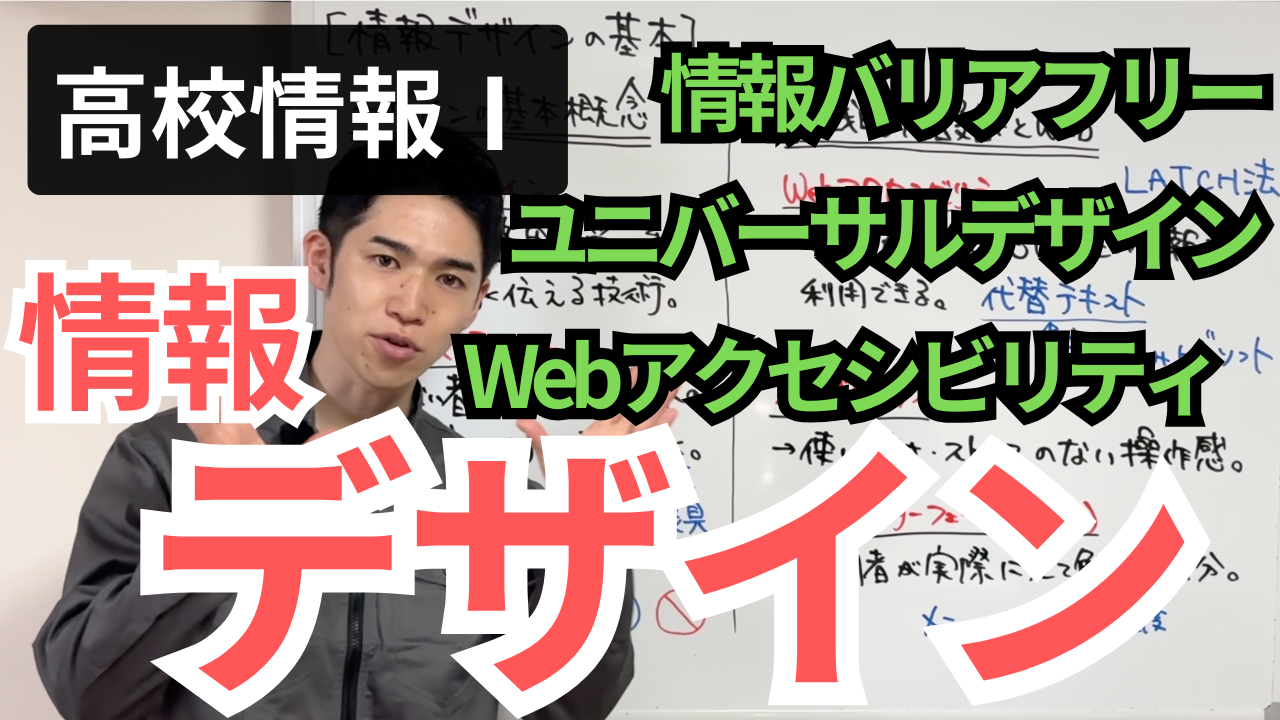
こんにちは!YouTubeチャンネル「ギリギリ技術」を運営している、元中学校技術科教員で高校情報の教員免許を持つおきぺんです。情報の授業で「デザイン」と聞いて驚いた人も多いはず。テストで差がつく重要用語や身近な具体例を、元教員の視点からどこよりも分かりやすく丁寧に解説していきますね!
なぜ「情報Ⅰ」の授業でデザインを学ぶのか?
高校の「情報Ⅰ」の教科書を開いて、「第2章 メディアとデザイン」という単元を見たとき、みなさんはどう思いましたか?「えっ、情報ってプログラミングやパソコンの操作、通信の仕組みを勉強する教科じゃないの?なんで美術みたいなデザインをやるの?」と疑問に思った人もきっと多いですよね。
実はこれ、現役の高校生から本当によく聞く質問なんです。でも安心してください。情報Ⅰで学ぶ「デザイン」は、絵を上手に描いたり、おしゃれなイラストを作ったりする美術のセンスを競うものではありません。私たちが学ぶのは、社会の中で人と人とをつなぐ「情報デザイン」という技術です。
「見た目のカッコよさ」だけがデザインではない!
私たちが普段「デザイン」という言葉を使うとき、どうしても「カッコいいポスター」や「おしゃれな服」といった、視覚的・芸術的な見た目を思い浮かべがちですよね。もちろんそれもデザインの素晴らしい一部です。
しかし、情報の世界におけるデザインとは、もっと根本的な目的を持っています。それは、「情報を整理して、相手に正確かつスムーズに伝えること」です。どんなに見た目がスタイリッシュで美しくても、文字が小さすぎて読めなかったり、どこに必要な情報があるか分からなかったりしたら、情報としての役割を果たせていませんよね。見た目だけでなく、「情報の伝わりやすさ」そのものを設計することこそが、情報デザインの本質なんです。
「送信者」と「受信者(受け手)」をつなぐ架け橋
これまでの授業で、コミュニケーションには情報を発信する「送信者」と、その情報を受け取る「受信者(受け手)」がいるという関係を学んできましたよね。
情報のやり取りにおいて最も大切なのは、「発信者が伝えたいこと」が「受け手に正しく届くこと」です。ここで大活躍するのがデザインの力です。配置の仕方、色の選び方、言葉のまとめ方ひとつで、情報の届き方は劇的に変わります。デザインは、送信者と受け手の心をつなぐ強固な架け橋の役割を果たしているんですよ。
情報デザインの基本概念と「受け手」への配慮
それでは、具体的に情報デザインの定義と、デザインを考える上で最も重要な視点について掘り下げていきましょう。ここは定期テストの記述問題や穴埋め問題でも非常によく狙われるポイントです!
情報デザインの定義:整理して受け手に分かりやすく伝える技術
テスト対策として、まずは言葉の定義をしっかり押さえておきましょう。情報デザインとは、「情報を整理し、受け手に分かりやすく伝える技術」のことを指します。
これには、ポスターやWebサイトの見た目を整えることだけにとどまりません。例えば、先生の話がだらだらと長くて要点がさっぱり分からないときってありますよね(私も教員時代、反省することがたくさんありました……)。逆に、要点を3つにギュッとまとめて、短くスマートに説明してくれる人の話はスッと頭に入ってきます。この「長ったらしい内容を整理して、相手が理解しやすいように構成して話す技術」も、立派な情報デザインのひとつなんです。
受け手は一人ひとり違う!「相手に合わせた目線」が最重要
情報デザインを考える上で、絶対に忘れてはならないキーワードが「受け手」の存在です。
世の中には、実に多様な人々が暮らしています。高校生のみなさんのような若い世代もいれば、30代中年の私おきぺんのようなおじさんもいますし、小さなお子さん、視力や聴力が衰えてきたご高齢の方、体に障害を抱えている方、あるいは日本語が得意ではない外国人の方など、個性や特性はさまざまです。
それなのに、発信者が「自分にとって分かりやすい方法」だけで一方的に情報を送りつけたらどうなるでしょうか?当然、伝わらない人が出てきてしまいますよね。例えば、生まれたばかりの赤ちゃんに対して、難しい専門用語を使って理詰めで説明する人はいませんよね。赤ちゃんには赤ちゃんの目線に合わせて、優しい表情や声のトーンで話しかけるはずです。これと同じように、「受け手の状況や特性を想像し、相手に合わせて情報を届ける」という姿勢が、情報デザインの出発点になります。
定期テスト最頻出!「情報バリアフリー」と「ユニバーサルデザイン」
さて、ここからが定期テストの超重要エリアです!教科書でも大きく扱われる「情報バリアフリー」と「ユニバーサルデザイン」。言葉が似ていてごちゃ混ぜになりやすいので、元教員の視点からそれぞれの明確な違いを徹底解説します。
情報バリアフリー:障壁(バリア)を取り除く工夫
情報バリアフリーとは、高齢者や障害のある方などが情報を利用する際に直面する「障壁(バリア)」を取り除き(フリーにし)、誰もが円滑に情報を受発信できるようにする考え方や取り組みのことです。
身の回りの具体例を思い浮かべてみてください。
- テレビの字幕放送:耳が聞こえない、あるいは聞こえにくい方がテレビ番組を見ても、音声だけでは何を言っているか分かりません。そこに文字による「字幕」を表示することで、耳の不自由な方でも番組の内容をしっかり理解できるようになります。
- 音声読み上げ機能:目が不自由な方は、画面に表示されたテキストやWebページを目で読むことができません。そこで、コンピュータが文章を自動で読み上げる機能を活用することで、耳から情報を得られるようにしています。
- バス車内での筆談ボード:耳や言葉が不自由な乗客に対して、バスの運転手さんが小型のホワイトボードなどを使って文字でやり取りをする工夫です。
このように、「情報を受け取る際にすでに存在している壁を取り払う」というアプローチが情報バリアフリーです。
ユニバーサルデザイン:最初から「すべての人」を対象にする設計
一方、ユニバーサルデザイン(Universal Design、略称:UD)は、少し発想が異なります。ユニバーサルとは「世界共通の」「普遍的な」という意味を持つ言葉です(テーマパークのUSJのことではありませんよ!)。
ユニバーサルデザインとは、「最初から、年齢・性別・国籍・言語・障害の有無などにかかわらず、すべての人が使いやすいように設計・デザインする」という考え方です。あとから壁を取り除くのではなく、そもそも最初から壁のないものを作ろうという思想なんですね。
身近な製品の例を見てみましょう。
- 両開き可能な冷蔵庫:右利きの人でも左利きの人でも、また部屋の間取りがどうであっても、左右どちらからでも開けられるように最初から設計されています。
- 誰でも持ちやすいコップや食器:握力が弱いお年寄りや小さな子どもでも、指をしっかり引っ掛けて安定して持てるように工夫された形状のコップです。
- 潰しやすいペットボトル:くびれがあって誰の手にもフィットしやすく、飲み終わった後も少ない力で簡単に潰せる形状になっています。
【比較表】情報バリアフリーとユニバーサルデザインの違い
テストで問われたときに一瞬で頭を整理できるよう、2つの違いを表にまとめました!
| 項目 | 情報バリアフリー | ユニバーサルデザイン(UD) |
|---|---|---|
| 言葉の意味 | 障壁(バリア)を取り除く(フリー) | 世界共通の・すべての人のための |
| 発想の原点 | 後から障壁を取り除く(対象者への配慮) | 最初からすべての人が使えるように設計する |
| 主な対象 | 高齢者、障害者など情報取得に困難がある人 | 国籍、性別、年齢、障害の有無を問わず全員 |
| 代表的な例 | テレビの字幕放送、音声読み上げ、筆談 | 両開き冷蔵庫、誰でも持ちやすいコップ、ピクトグラム |
言葉の壁を越える情報デザイン「ピクトグラム」のすごい力
ユニバーサルデザインの代表例として絶対に知っておいてほしいのが、ピクトグラム(Pictogram:視覚記号・絵文字)です!
みなさんも、国際的なスポーツの祭典で各競技をシンプルな人の形で表現したアイコンを見たことがありますよね。非常口の緑色のマークや、公共トイレの男女のマーク、道路標識などもすべてピクトグラムです。
ピクトグラムの最大の強みは、「文字や言葉を使わずに、図やイラストだけで直感的に意味を伝えられること」です。例えば、道路標識で青色の丸の中に矢印があれば「指示・指定」、赤い円に斜線やバツ印がついていれば「やってはいけない(禁止)」と、文字を読まなくても世界中の誰もが一目で理解できますよね。言語や文化の違いを軽々と飛び越えて情報を正しく伝える、まさに情報デザインの傑作と言えます。
Webの世界での情報デザイン:Webアクセシビリティ
続いて、私たちが毎日利用しているインターネットの世界に目を向けてみましょう。教科書の後半やテストで頻出する、カタカナ用語のオンパレードゾーンです!横文字が多くてアレルギーが出そうになるかもしれませんが、単語を分解すれば一発で理解できますよ。
単語を分解して理解する「Webアクセシビリティ」
まず押さえるべきは、Webアクセシビリティ(Web Accessibility)という言葉です。なんだか呪文のように聞こえますが、英語を2つに分解してみましょう。
- Access(アクセス):近づく、つながる、利用する、到達する
- Ability(アビリティ):~できること、能力、しやすさ
この2つを組み合わせると、「アクセスのしやすさ」、つまり「WebサイトやWeb上のサービスの利用しやすさ」という意味になります!
具体的には、高齢者や障害のある方など、心身の機能や利用する環境に何らかの制約がある人を含め、「誰もがWeb上の情報やサービスに支障なく到達し、利用できる状態」を指します。もし文字が小さすぎて拡大できなかったり、背景色と文字色が似すぎていて読めなかったりするサイトがあったら、それは「Webアクセシビリティが低い(悪い)」ということになります。
具体例で納得!「代替テキスト(Alt属性)」の重要性
Webアクセシビリティを高める具体的な工夫として、教科書にも登場する代表例が「代替テキスト」です。
視覚に障害がある方は、画面に表示されている写真やイラストを直接見ることができません。その代わりに、パソコンやスマートフォンに搭載されている「画面音声読み上げソフト(スクリーンリーダー)」を使って、テキスト情報を音声に変換して聞き取っています。
しかし、読み上げソフトは画像ファイルそのものを見ても「何の画像か」を自動で判別して説明することは困難です。そこで、Webページを作成する際、画像に対して「ここには富士山の写真が表示されています」といった文字の説明情報(代替テキスト)をあらかじめ設定しておくのです。こうすることで、読み上げソフトがそのテキストを読み上げてくれるため、目が見えない方にも正確に画像の情報が伝わります。これぞまさに、Webアクセシビリティの素晴らしい実践例ですね。
発展知識:情報を整理する「ラッチ(LATCH)法」とは?
授業動画の中でも少し触れられていたラッチ(LATCH)法についても補足しておきますね。教科書のコラムや資料集に載っている発展的な知識ですが、知っておくと情報整理の達人になれます!
ラッチ法とは、アメリカの情報建築家リチャード・ソール・ワーマン氏が提唱した、膨大な情報を整理・分類するための5つの基準の頭文字を取ったものです。
- Location(位置・場所):地図や座席表、地域別のように空間や場所で並べる方法
- Alphabet(アルファベット・五十音順):辞書や電話帳のように文字の順番で並べる方法
- Time(時間):年表やタイムテーブル、歴史のように時間の流れで並べる方法
- Category(カテゴリー・分類):商品の種類や科目のように属性ごとにグループ分けする方法
- Hierarchy(階層・重要度):売上順、得点順、大きさ順のように重要度や数値の順序で並べる方法
私たちが情報を誰かに伝えるとき、この5つのどれを使って整理するかを意識するだけで、相手にとって劇的に分かりやすいデザインになります。興味がある人はぜひ覚えておいてくださいね!
毎日触れている!「ユーザビリティ」と「UI(ユーザーインターフェース)」
現代の生活に欠かせないスマートフォンやアプリ。私たちがこれらを毎日快適に使えているのは、デザイナーや開発者たちが「使い心地」を徹底的に追求してくれているからです。ここでは「ユーザビリティ」と「UI」、そして関連する「UX」について整理しましょう。
ユーザビリティ:ストレスのない「使いやすさ」
またしても「〜ビリティ」という言葉が出てきましたね!もう分解のコツは掴めましたか?
- Use(ユーズ):使う、利用する
- Ability(アビリティ):~しやすさ
つまり、ユーザビリティ(Usability)とは、そのものズバリ「使いやすさ」のことです!利用者が製品やサービス、アプリなどを使うときに、迷わず、戸惑わず、ストレスなく目的を達成できる度合いを表します。
みなさんもこんなイライラした経験はありませんか?
- 調べたい情報があるのに、どこをクリックすれば次のページに行けるのか分からない
- 画面いっぱいに邪魔な広告が出てきて、閉じようとして「×」ボタンを押したら、実はそれも広告の一部で別の怪しいサイトに飛ばされた
- 入力フォームで何度もエラーが出て、どこを修正すればいいのか教えてくれない
こうした「使う人にストレスを与えるデザイン」は、ユーザビリティが非常に低い状態です。逆に、初めて使うアプリなのに説明書を読まなくても直感的にサクサク操作できるものは、「ユーザビリティが高い」と言えます。
UI(ユーザーインターフェース):人と機械をつなぐ「接点」
次に登場するのが、アルファベット2文字のUI(User Interface:ユーザーインターフェース)です。これも単語を分解してみましょう。
- User(ユーザー):使う人、利用者
- Interface(インターフェース):2つのものの間をつなぐ境界面、接点
つまりUIとは、「利用者が実際に見て、触れる部分のすべて」を指します!
例えばスマートフォンでSNSを見ているとき、あなたの指先が触れている画面のタッチパネル、そこに表示されているボタンの形や大きさ、スクロールバー、文字のフォント、アイコンの配色など、目に見えて操作できるすべての要素がUIです。画面の端っこに小さすぎるボタンが配置されていたら押しにくいですし、文字の色と背景色が同化していたら読めませんよね。利用者が快適に操作できるよう、視覚や操作の接点を整えるのがUIのデザインです。
一緒に知っておきたい発展用語「UX(ユーザーエクスペリエンス)」
教科書には詳しく載っていない場合もありますが、社会に出ると「UI」と必ずセットで使われる言葉にUX(User Experience:ユーザーエクスペリエンス)があります。
Experienceとは「体験」という意味です。つまりUXとは、「利用者がその製品やサービスを通じて得られる総合的な体験や感動、満足感」を指します。
例えば、「ネットショッピングのアプリの画面が見やすくて操作しやすい(優れたUI)」から、「欲しい商品が迷わずすぐに買えて、翌朝には手元に届いてすごく感動した・嬉しかった(素晴らしいUX)」という関係性です。UIは素晴らしい体験(UX)を生み出すための重要な手段なんですね。「UI/UX」という言葉をニュースやネットで見かけたら、ぜひこの関係を思い出してみてください!
【比較表】アクセシビリティ・ユーザビリティ・UI・UXの整理
似たような横文字が並んで混乱しやすい4大キーワードを、すっきり表で比較しておきましょう!
| キーワード | 意味 | 着目しているポイント | 身近な問いかけの例 |
|---|---|---|---|
| Webアクセシビリティ | 情報へのアクセスのしやすさ | 障害や環境の制約を問わず、誰もが情報を使える状態か? | 「目が見えない人にも画像の内容が伝わるか?」 |
| ユーザビリティ | 使いやすさ・操作のスムーズさ | 利用者がストレスなく、効率的・快適に操作できるか? | 「迷わずに次のボタンを押せるか?」 |
| UI(ユーザーインターフェース) | 人と情報をつなぐ接点・見た目 | 画面レイアウト、ボタン、文字、配色などの具体的な設計 | 「ボタンの大きさや色は適切か?」 |
| UX(ユーザーエクスペリエンス) | 利用を通じて得られる総合的な体験 | 製品やサービスを使った結果、満足や感動を得られたか? | 「またこのアプリを使いたいと思えたか?」 |
元教員おきぺん直伝!定期テストで差がつく勉強法&ミニクイズ
ここまで読んでくれたみなさん、本当にお疲れ様でした!最後に、元教員の私から定期テストで高得点を取るためのコツと、理解度をチェックするミニクイズをお届けします。
カタカナ用語は「英単語の分解」で丸暗記から脱出せよ!
情報Ⅰのテスト前になると、用語集を片手にカタカナ語を呪文のように丸暗記しようとする人がたくさんいます。でも、それでは少し表現を変えられただけで解けなくなってしまいますし、テストが終わったらすぐに忘れてしまいます。
今回解説したように、「英単語を分解して本来の意味を考える」という癖をつけてください。
- Access(近づく)+ Ability(できる)= アクセシビリティ(到達・利用のしやすさ)
- Use(使う)+ Ability(できる)= ユーザビリティ(使いやすさ)
- User(使う人)+ Interface(接点)= UI(操作や視覚の接点)
このように言葉の芯を理解しておけば、テストでど忘れする心配はグッと減りますよ!
まとめと振り返り
今回の学習内容をギュッと振り返ってみましょう!
今回学んだ最重要ポイント
- 情報デザイン:情報を整理し、受け手に分かりやすく伝える技術。見た目のカッコよさだけでなく、相手に合わせた伝え方の工夫すべてを含む。
- 受け手への配慮:受け手には多様な人がいる。発信者の一方的な都合ではなく、相手の状況や目線に合わせることが大切。
- 情報バリアフリー vs ユニバーサルデザイン:後から障壁を取り除く「バリアフリー」と、最初からすべての人を対象にする「ユニバーサルデザイン」。ピクトグラムはUDの代表例!
- Webアクセシビリティ:制約がある人を含め、すべての人がWeb上の情報を支障なく利用できる状態のこと。代替テキストが好例。
- ユーザビリティとUI:ユーザビリティは「使いやすさ・ストレスのない操作感」、UIは「利用者が触れる画面やボタンなどの接点」。
次回の授業では、実際に文字のフォント(書体)の選び方や文字の大きさ、配色のルール、レイアウトの基本など、より実践的で具体的なデザインの技術について学んでいきます。少し美術的な要素も入ってきますが、すべては「相手に情報を分かりやすく伝えるため」の大切なルールです。楽しみにしていてくださいね!
おわりに
高校情報Ⅰは覚える言葉が多くて大変に感じる瞬間もあるかもしれません。でも、今日勉強した情報デザインは、みなさんが使っているスマホのアプリや街の中の看板など、日常のいたるところに溢れています。「あ、この標識はピクトグラムだ!」「このアプリのUI、押しやすくてユーザビリティが高いな!」と身の回りのデザインに目を向けてみると、勉強がぐっと面白くなりますよ。
君ならできます。頑張って!


コメント